本文记录我的折腾历程及一些踩坑
环境准备
一台安卓设备 (无需root)
环境安装
pkg update && pkg upgrade
pkg install nodejs-lts python git -y
安装Claude Code
npm install -g @anthropic-ai/claude-code此时, Claude Code已经安装完成了, 需要注意的是, 你需要检查Termux的各类权限, 如储存权限:
termux-setup-storage若在安卓14以上版本无法授权,请通过手机系统设置 -> 应用管理 -> Termux -> 权限 -> 存储,手动开启“允许”
自定义API
有钱的Claude Pro、Max可以直接开用了, 不需要看这个部分
自定义提供商
编辑~/.claude/settings.json文件, 写入
{
  "env": {
    "ANTHROPIC_BASE_URL": "基础域名",
    "ANTHROPIC_API_KEY": "API密钥"
  }
}
需要注意的是, 如果你的提供商是NewAPI, 那么请直接填写域名, 不要加上v1, https://api.xxxxx.com/, 注意, 如果加了v1或者没带/, 可能会出现无模型访问权限的提示
完成后保存, 然后
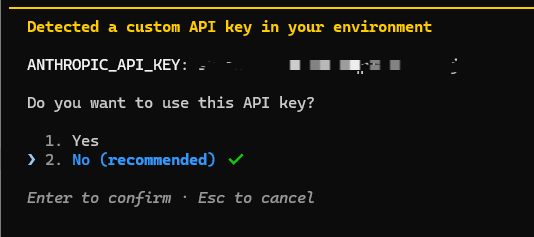
claude第一个主体可以自己选择, 第二个界面的"是否使用自定义API", 务必选yes , 他的默认选项给的no
自定义模型
继续编辑~/.claude/settings.json ,增加一个"model": "opus" , 注意模型名称必须是完整的, 如果不确定请直接粘贴
编辑完后的配置文件大概长这样
{
  "env": {
    "ANTHROPIC_BASE_URL": "基础域名",
    "ANTHROPIC_API_KEY": "API密钥"
  },
  "model": "gemini-3.1-pro-preview"
}
然后保存, 退出, 打开claude
使/model 来选择模型, 此时下方应该会出现你的自定义模型
至此, 自定义API完成
删除之前的登录
或许我们可能希望退出之前登录的Claude账户并切换到自定义API, 那么上面的流程是不够的
我们需要删claude.json
Windows
Remove-Item $HOME\.claude.jsonLinux/Termux
rm ~/.claude.json同时需要注意的是, claude还有个备份文件夹, 会导致它自动恢复这个文件
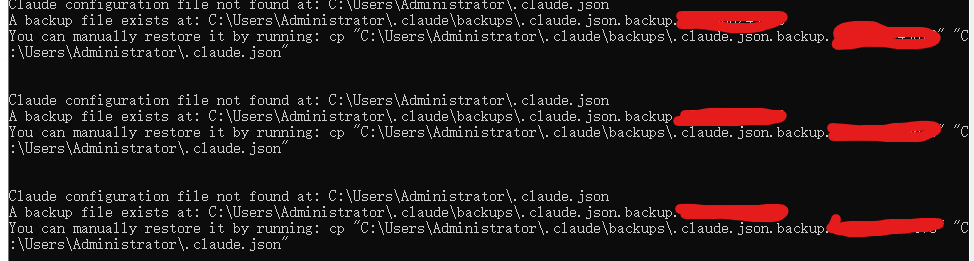
那么我们就需要删除这个文件夹里的所有文件
然后新建一个 .claude.json
{
  "hasCompletedOnboarding": true,
  "primaryApiKey": "你的密钥",
  "hasSeenWelcome": true,
}保存后打开claude
可能出现 custome api key 类似提示, 根据上方的指引选择Yes即可, 如果对话界面出现Auth conflict: Using ANTHROPIC_API_KEY instead of Anthropic Console key. Either unset ANTHROPIC_API_KEY, or run `claude /logout`. 请不要理会这条消息, 如果你/logout, 又会冒出来.claude.json, 目前暂未找到来源, 且重装无效
然后就可以正常使用了
不认setting.json
如果你的Claude Code CLI反复不认你的配置文件, 就算绕过了登录, 也提示 Not logged in · Run /login , 请遵循以下方式定义自定义指令
Windows (PowerShell)
首先打开PowerShell, 输入
notepad $PROFILE如果提示"找不到文件", 点击"是"创建一个新文件, 然后写入这些内容
function myclaude {
    # 设置环境变量
    $env:ANTHROPIC_BASE_URL = "https://apifree.rensumo.top/"
    $env:ANTHROPIC_API_KEY = "sk-xxx" # 把这里替换成你真实的 Key
    claude --model gemini-3.1-pro-preview
}
其中的内容请自行修改
然后重启PowrShell或者 . $PROFILE
此时应该就可以正常使用
后记
如果你需要在Termux上安装软件, 建议优先考虑pkg, 但很多软件都是旧版本(如uv), 可能无法满足需要, 但如果只是Vibe, 除了不能测试基本是没问题的
顺带一提, ruff可以直接pkg install
如文章内无特殊说明,本文由 Yearn Studio 原创,采用 CC BY-NC-SA 4.0 许可协议,转载请注明出处。
